Cómo tener un gadget de Wattpad en tu blog (Tutorial)
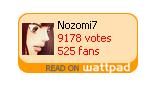
Hasta hace unos meses Wattpad te permitía tener un gadget como el de la imagen de arriba en tu blog. Sin embargo, por razones que desconozco, actualmente ya no nos aparece dicha opción en Wattpad.
Las personas que se han hecho una nueva cuenta ni siquiera se enterarán de este wigdet. No obstante, aquí les traigo un tutorial de cómo colocar este simpático cuadrito de Wattpad en tu blog.
Este tutorial está pensado para un blog alojado en blogspot. Pero, supongo que si hay la opción de manejar lenguaje "html" en un blog alojado en wordpress, los resultados serán los mismos.
1. Cuando entras a blogger en blogpost te sale una ventana como ésta

Este tutorial está pensado para un blog alojado en blogspot. Pero, supongo que si hay la opción de manejar lenguaje "html" en un blog alojado en wordpress, los resultados serán los mismos.
1. Cuando entras a blogger en blogpost te sale una ventana como ésta

Aquí deberás hacerle click en la opción de "Diseño", tal como lo indica el círculo rojo de la imagen inferior.

2. Al hacerle click en "Diseño", te saldrá el siguiente menú

En este menú, deberás hacer click en "Añadir un Garget", tal como te indica la flecha y el círculo rojo.


Fíjate bien que estés en la opción "Lo básico". Posteriormente, Al bajar el cursor de la ventana, te saldrá la opción HTML, tal como se aprecia en la imagen, en el recuadro rojo.

Le haces clicken el botoncito de "+", tal como lo indica en el cuadrito rojo de la imagen
 4. Al hacerle click en ese ícono, te saldrá la siguiente ventana

En este menú, deberás hacer click en "Añadir un Garget", tal como te indica la flecha y el círculo rojo.

3. Al hacerle click a ese enlace, te saldrá la siguiente ventana:

Fíjate bien que estés en la opción "Lo básico". Posteriormente, Al bajar el cursor de la ventana, te saldrá la opción HTML, tal como se aprecia en la imagen, en el recuadro rojo.

Le haces clicken el botoncito de "+", tal como lo indica en el cuadrito rojo de la imagen


En la opción de "Título", puedes escribir lo que mejor te parece. Mayormente sugiero que se ponga "Wattpad", pero si decides dejar ese casillero en blanco, tampoco pasará nada.

6.- Luego, nos fijaremos en la opción de contenido, tal como se indica en la imagen


6.- Luego, nos fijaremos en la opción de contenido, tal como se indica en la imagen

Aquí, he hecho una captura de pantalla del lenguaje HTML que he introducido en mi blog para que me aparezca el gadget en mi blog.

El lenguaje HTML que deberás introducir tú para que salga en tu blog, es el siguiente
7.- Luego de eso, deberás hacerle click al botón "Guardar", tal como se indica en el círculo rojo de la imagen.


<script type="text/javascript">var wp_user="NombredeUsuario";var wp_size=0;</script><script type="text/javascript" src="http://www.wattpad.com/widget/lib.js"></script>
Por ejemplo, si tu cuenta de usuario es "Fulanito", pues el código HTML que deberás introducir en tu blog es el siguiente:
<script type="text/javascript">var wp_user="Fulanito";var wp_size=0;</script><script type="text/javascript" src="http://www.wattpad.com/widget/lib.js"></script>
7.- Luego de eso, deberás hacerle click al botón "Guardar", tal como se indica en el círculo rojo de la imagen.

8.- Una vez que le hayas dado click a "Guardar", volverás al menú de antes.


Para que se graben los cambios introducidos, deberás hacerle click al botón de "Guardar disposición", tal como se indica en el círculo rojo de la imagen inferior
 9.- Y ya está. Cuando vayas a tu blog, deberá aparecerte el cuadrito de Wattpad en tu blog, tal como lo puedes ver en el mío


Nota aparte: tú puedes acomodar los gagdets en tu blog, en la opción de "Diseño", a tu libre elección. Sólo debes de arrastrarlos arriba y abajo de cada uno y, posteriormente, darle click en "Guardar Disposición", tal como se indicó en el punto 8.
Por cuestiones de espacio algunas imágenes aparecen pequeñas, pero si quieres visualizarlas mejor, puedes hacer doble click sobre ellas.
Espero que este tutorial sea de su ayuda. Cualquier consulta sobre éste, pueden hacérmela saber en un comentario y yo les responderé.
¡Hasta pronto!